
Ein generierter Clip wirkt oft weich: 720p, in der Bewegung leicht verschwommen, feine Texturen werden geglättet. Die offensichtliche Lösung ist ein Upscaler, und die naheliegenden Einstellungen sind die höchsten im Menü. Bei KI-Aufnahmen sind genau das die Einstellungen, die den KI-Ursprung verraten. Mehr Pixel und mehr Frames schärfen nicht nur die gewünschten Details; sie machen auch die Artefakte sichtbar, die die weiche Version verborgen hat.
Diese Notiz basiert auf der kostenlosen Academy von SYNTX.AI, wo das Team hinter der Plattform sowohl Topaz Tools, die es hostet, an realistischen und animierten Clips testet, als auch die Einstellungen veröffentlicht. Wir haben deren Topaz Durchläufe nicht wiederholt. Unter deren Ergebnissen und Preisen zeigen wir zwei Upscales aus unseren eigenen Projekten: eine Buch-Montage, erstellt über die Higgsfield-UI, und einen Talking-Head-Clip, der mit dem ByteDance Video Upscale über dessen Tool API verbessert wurde.
Zwei Topaz Tools, zwei verschiedene Aufgaben
Topaz AI (Proteus, Iris, Rhea, Gaia) verbessert das, was bereits in der Einstellung zu sehen ist: es entfernt Rauschen und Kompressionsartefakte, schärft Kanten und stellt Details wieder her, die vorhanden, aber beeinträchtigt sind. Topaz Astra ist generativ: es fügt Details hinzu, die zuvor nicht vorhanden waren. Der SYNTX-Kurs fasst es in einem Satz zusammen – das reguläre Modell eignet sich für Live-Action, Astra für generierte Inhalte.
Dieser Unterschied entscheidet über das Ergebnis. Bei einem KI-generierten Animationsfilm machte Proteus v4 das Bild deutlich schärfer, wodurch bestehende Fehler jedoch auch viel stärker auffielen. Astra im Modus Precise 2.5 schärfte die Charaktere, hielt den Hintergrund in einem leichten Dunst und machte die Bewegung flüssiger, ohne einen künstlichen Knetfiguren-Look zu erzeugen. Es war das beste der vier getesteten Modelle.
Präzise 2.5 gegenüber Creative
Astra hat vier Modi. Zwei sind entscheidend:
- Präzise 2.5 hält den Clip so nah wie möglich am Original. Es ist der Modus, mit dem man beginnen sollte, und er hat sowohl bei einem realistischen Werbespot als auch bei einem animierten gut abgeschnitten.
- Creative fügt hinzu und stilisiert. Bei maximaler Stärke auf einer realistischen Nahaufnahme eines Frauengesichts wurde der Clip fast märchenhaft und leicht unscharf, kleine Details wurden übertrieben und das Gesicht verzerrte sich in vielen Frames. Beim animierten Clip (eine Samurai-Katze in einem Bambuswald) war derselbe Modus passend: reichere Details, weicheres Licht, ein paar verzerrte Frames.
Creative eignet sich für stilisierte oder animierte Quellen bei niedriger Kreativität, vor allem wenn die Quelle von Beginn an plastisch und uniform wirkt. Verwenden Sie bei echten Gesichtern oder realistisch generierten Gesichtern das Präzise 2.5 Modell mit der Einstellung 'Niedrig'.
Die 4K- und 60-fps-Falle
Zwei Erkenntnisse aus diesen Lektionen deuten in dieselbe Richtung. Das Hochskalieren des animierten Clips auf 4K machte den KI-Ursprung deutlicher sichtbar. Und im letzten Polierschritt des Kurses ließ der Referent die Bildrate bewusst unverändert: Ein Wechsel auf 60 fps „betont manchmal die KI-generierte Natur des Videos noch stärker und bringt die bereits vorhandenen Fehler deutlicher hervor“.
Für ein vertikales Reel, das auf einem Smartphone betrachtet wird, ist 1080p bei der Quell-Framerate die vernünftige Obergrenze. Gehen Sie erst darüber hinaus, nachdem Sie einen 1:1-Crop der Gesichter und der feinen Texturen mit der Quelle verglichen haben – derselbe Check, den wir bei jedem Restyle durchführen, bevor wir ihn als fertig betrachten.
Welches auswählen
| Was Sie haben | Beginnen Sie mit | Versuchen Sie es dann mit | Vermeiden |
|---|---|---|---|
| Kameraaufnahmen, altes oder komprimiertes Video | Topaz AI, Proteus v4 | Iris v3, wenn Gesichter wichtig sind; Rhea bei Aufnahmen in schwachem Licht | Astra Creative |
| Realistischer, KI-generierter Clip | Astra Precise 2.5, Kreativität Niedrig, 1080p | Astra Precise (Vorversion) | Creative mit hoher Stärke, 4K, 60 fps |
| Animierter oder CGI-Clip | Astra Precise 2.5 | Topaz AI Gaia CG v5; Astra Creative bei niedriger Stärke | Proteus, das auch die Fehler schärft |
| Material, das bereits gut ist, ob mit KI oder nicht, und lediglich eine höhere Auflösung benötigt | Topaz AI Gaia HQ v5 | Astra Precise 2.5 | Starke Schärfung |
Startwerte für Topaz AI
Das SYNTX-Team sagt, es gibt keine universelle Einstellung, veröffentlicht aber eine Kombination, die die meisten Aufnahmen spürbar verbessert, ohne einen einzelnen Parameter zu übertreiben: Kompression korrigieren 8, Details verbessern 60, Schärfen 50, Rauschen reduzieren 70, Dehalo 8 und Anti-Aliasing/Entschärfen −30. Sie erhöhen die Bildrate auf 60 für Kameraaufnahmen; bei KI-Aufnahmen lassen Sie sie so.
Limits
- Beide Topaz-Tools auf dieser Plattform verarbeiten Clips von maximal 25 Sekunden. Längere Schnitte müssen in Einzelteile zerlegt werden.
- Topaz AI-Upscales auf maximal 2×. Ein 720p-Clip erreicht in einem Durchgang 1440p, nicht 4K.
- Astra’s Fast-Modus dient schnellen und günstigeren Vorschauen; er wurde für die Vergleiche nicht verwendet.
Die dortigen Kosten
SYNTX.AI rechnet in Token ab; der Kaufbildschirm zeigte 0.0233 € bis 0.0259 € pro Token an, sodass 100 Token bei 0.025 € pro Token etwa 2.50 € kosten. Die unten stehenden Preise wurden vom Upscale-Button in den Lektionen abgelesen. Die Clip-Längen wurden nicht angezeigt, daher handelt es sich um Preise pro Clip, nicht pro Sekunde.
| Werkzeug und Einstellungen | Clip | Tokens | Über |
|---|---|---|---|
| Astra Precise 2.5, 1080p, 30 fps | Kurzer, realistischer Werbespot | 90 | €2.25 |
| Astra Precise 2.5, 1080p, 30 fps | Kurzer Animationsclip | 99 | €2.48 |
| Astra Precise 2.5 | Animierter Kurzfilm, ca. 15 s | 135 | €3.38 |
| Astra Creative, 1080p, 30 fps | Kurzer, realistischer Werbespot | 36 | €0.90 |
| Topaz AI, Proteus v4 | Kurzer Clip | 0 angezeigt | — |
Präzision kostet für denselben Clip mehr als doppelt so viel wie Creative – ein wichtiger Hinweis, bevor man Creative testet, nur „weil es günstiger ist“. Die Null bei Topaz AI war die Anzeige auf dem Button; der Pro-Plan der Plattform beinhaltet Topaz Video-Enhancement, was der wahrscheinliche Grund ist, aber wir haben dies nicht bestätigt.
Belege
- Datum
- Lektionen veröffentlicht vom 17. August bis 2. Oktober 2026
- Basis
- Anbieter: SYNTX.AI Academy Lektionen und die auf dem Bildschirm angezeigten Token-Preise
- Gemessen
- Nichts davon stammt von uns. Die Qualitätsbewertungen werden von den SYNTX-Präsentatoren auf Basis ihrer eigenen Beispielclips vorgenommen.
- Hinweis
- Tests eines Anbieters an einer Handvoll Clips; die Preise entsprechen den Wiederverkaufspreisen der jeweiligen Plattform, ohne Angabe der Clip-Längen
Zwei Upscales aus unseren eigenen Projekten
Dies sind passende Frames aus den tatsächlichen Input- und Output-Videos, die in der gleichen Anzeigegröße dargestellt werden. Das Buch-Paar bewahrt die gesamte Außenaufnahme innerhalb der Montage; das Talking-Head-Paar bewahrt den vollständigen Porträtrahmen. Die Quelle wird auf die Output-Leinwand skaliert, sodass ein größeres Bild allein das Ergebnis nicht besser machen kann. Die Buch-Frames entsprechen 00:39.76 in der bearbeiteten Quelle und 00:39.90 im zusammengesetzten Output.
Buch-Montage: Optimierung durch die Higgsfield-UI
Nach den Ersetzungen im Buch wies die Montage immer noch weiche Gesichter, Haare und Details auf der Cover-Oberfläche auf. Wir haben sie in kurze Segmente unterteilt, über die Benutzeroberfläche von Higgsfield optimiert und die 1080p Pro-Outputs zum fertigen Film zusammengeschnitten. Das Gesicht, die Haare, das Baumemblem und das umliegende Laub sind nach dem Durchgang schärfer definiert. Feine Beschriftungen auf dem Cover sind weiterhin unzuverlässig: Schärfer bedeutet nicht automatisch originalgetreuer.
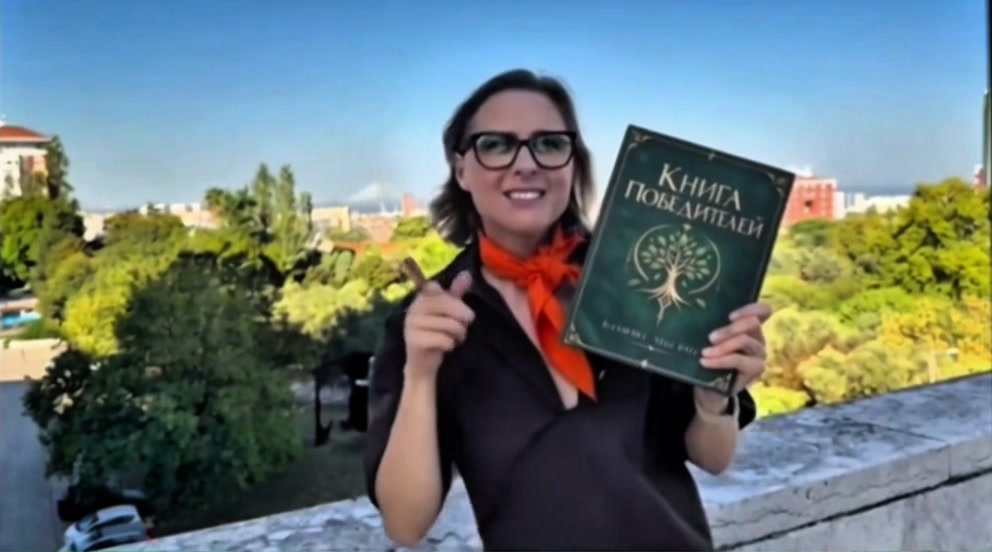
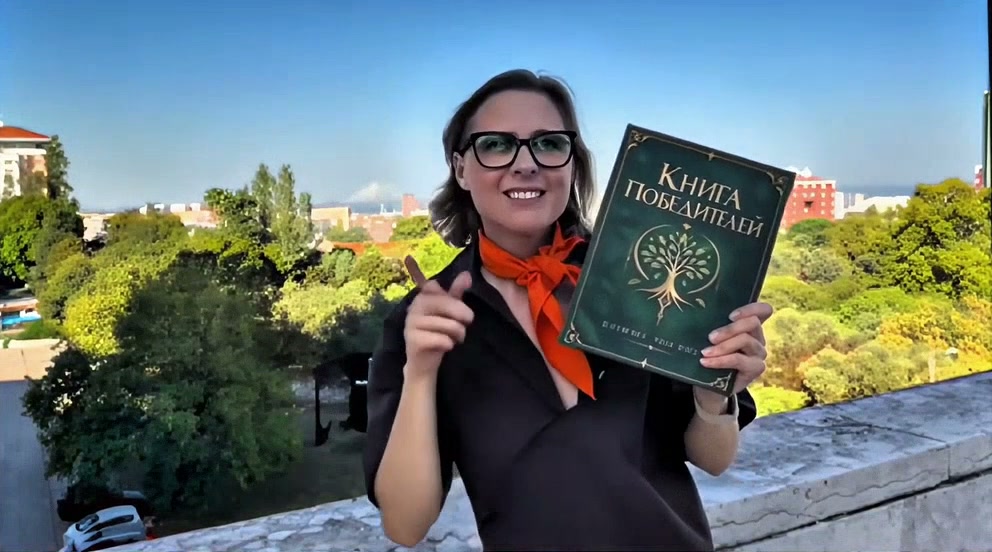
Das Ausgangsmaterial wurde bereits in einem 4K-Container exportiert, aber die kleineren Ausschnitte waren noch unscharf. Dieses Beispiel zeigt die Verbesserung dieser Details, anstatt die Pixelanzahl des Masters zu erhöhen. Die gespeicherten Ausgaben kennzeichnen den Pro-Pass; die exakt ausgewählte Engine in der Benutzeroberfläche wurde nicht aufgezeichnet.
ByteDance Video Upscale: Ein Talking-Head-Clip durch die API
Higgsfield bietet außerdem ByteDance Video Upscale an, mit Standard- und Pro-Versionen sowie Presets für verschiedene Arten von Videomaterial. Dies ist ein zusätzliches Optimierungstool zum Vergleich mit den Topaz Optionen oben.
Für eine Regeneration eines Talking-Heads reichte Claude das fünfsekündige Genjutsu-Ergebnis über das Higgsfield-Tool API mit Pro-Qualität, dem Preset für KI-generierte Aufnahmen, 1080p und 24 fps ein. Der gespeicherte Input ist 720 × 1280; das Output ist 1080 × 1920 und behält die gleiche 24 fps sowie Dauer bei. Die vollständigen Frames unten zeigen Gesicht, Haare, Jacke und Raum gemeinsam.
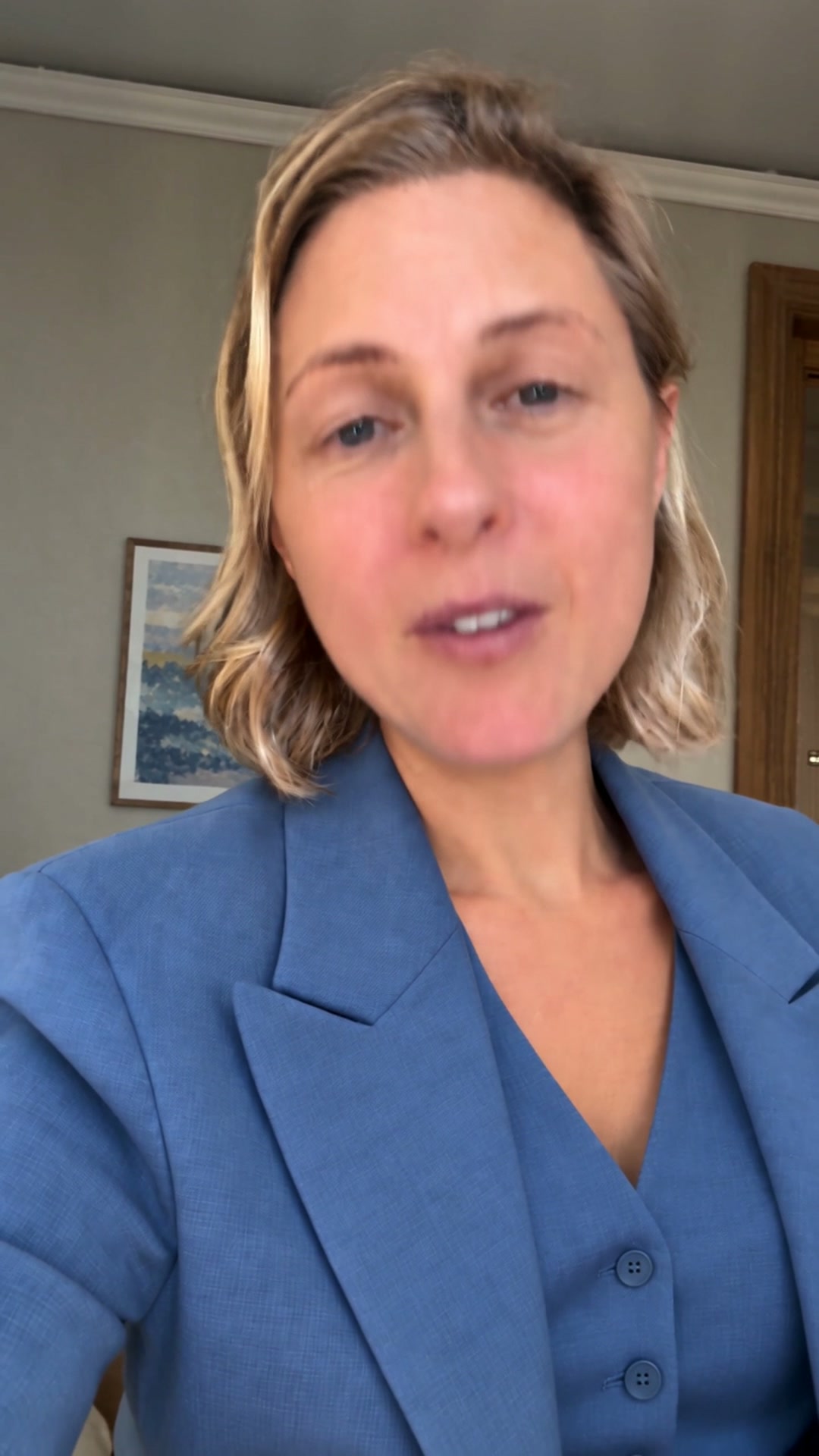
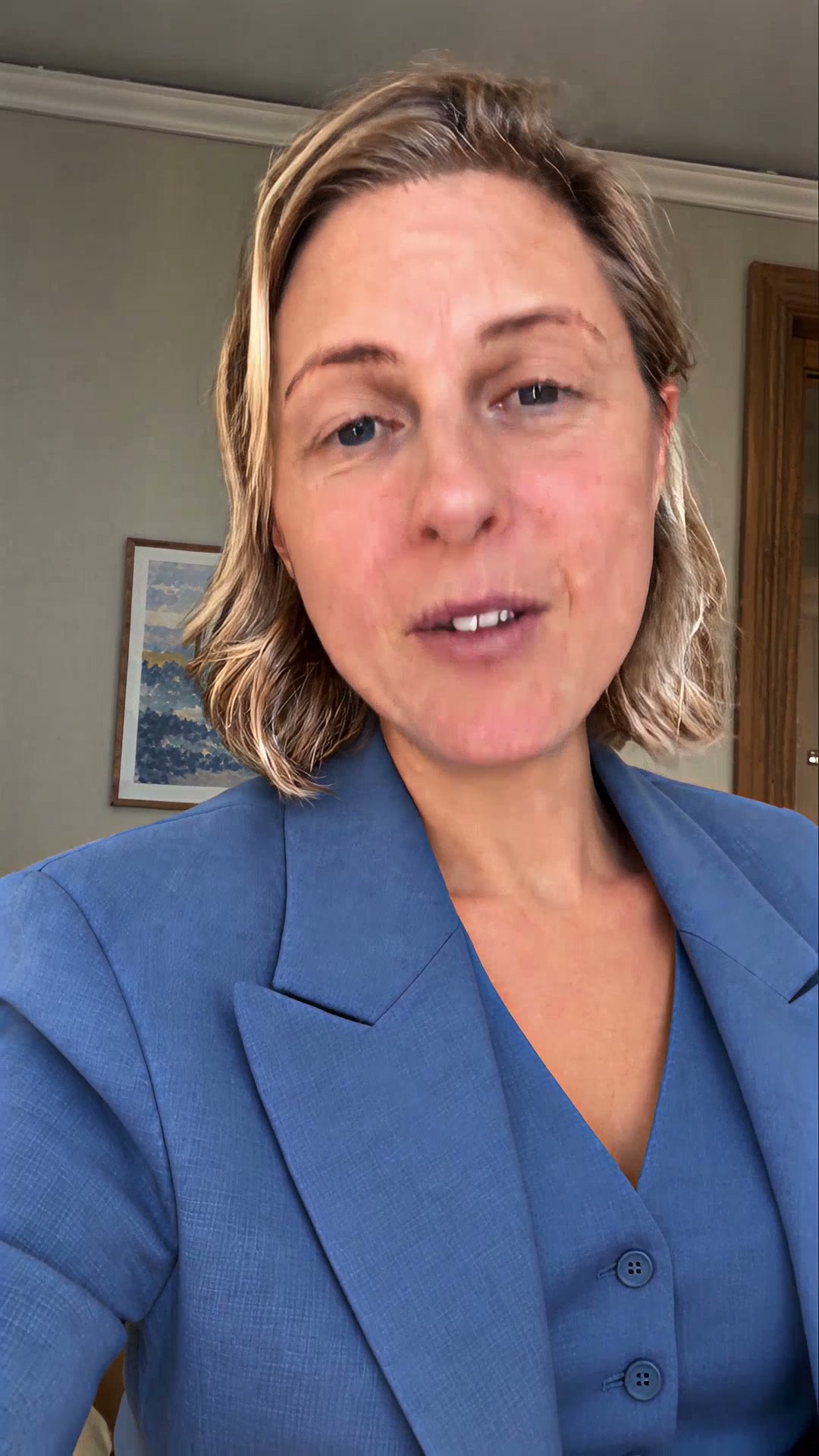
Das Ergebnis fügt eine sichtbare Textur hinzu, aber diese Textur wird rekonstruiert und ist kein Beweis dafür, dass die Quelle sie enthielt. Zudem bleiben der Raum und der Blazer aus dem Genjutsu-Schnitt erhalten; eine Verbesserung kann einen vorherigen Schnitt, der das Falsche geändert hat, nicht korrigieren. Der Talking-Head-Vergleich zeigt dieses Problem deutlich.
Belege aus unseren Projekten
- Datum
- Buch-Outputs gespeichert am 17 September 2026; ByteDance-Lauf abgeschlossen am 2 Oktober 2026
- Basis
- Beobachtete Eingabe- und Ausgabedateien; aufgezeichnete ByteDance-Anfrage und -Abschluss; durch den Ersteller bestätigter UI-Pfad des Buches
- Gemessen
- Buchen: 3840 × 2160 bei 50 fps Input, 1920 × 1080 bei 30 fps Pro Output. Talking Head: 720 × 1280 bis 1080 × 1920, jeweils 24 fps und 5.04 Sekunden
- Hinweis
- Zwei Projektbeispiele, kein kontrolliertes Ranking. Die exakte UI-Engine des Buches wurde nicht aufgezeichnet. Standbilder zeigen Details, aber keine zeitliche Konsistenz; die Kosten für ein abgestimmtes Upscaling sind nicht verfügbar.
Bevor Sie ein Upscaling beibehalten
- Entscheiden Sie, was der Clip sein soll: Kameraaufnahmen, realistisches KI oder Animation. Das bestimmt das Werkzeug, nicht den Markennamen.
- Beginnen Sie mit zurückhaltenden Einstellungen — Proteus für Kameraaufnahmen, Astra Precise 2.5 mit geringer Kreativität für KI-Aufnahmen. ByteDance Pro mit dem KI-generierten Preset ist eine weitere Option, wie das Beispiel eines Talking Heads zeigt.
- Bleiben Sie für ein Reel bei 1080p und der Bildrate der Quelle.
- Schneiden Sie die Gesichter und die feinsten Texturen bei 1:1 im Vergleich zur Quelle zu. Wenn das Upscaling Haut, Haare oder Text erfunden hat, gehen Sie lieber einen Schritt zurück, statt einen vorwärts.
Quellen
- SYNTX.AI Academy: „Wie man die Qualität jedes Videos verbessert“ (Topaz AI), „Wie man die Videoqualität und Details verbessert“ (Topaz Astra) und Lektion 7 von „Wie man einen Animationsfilm erstellt“
- Higgsfield AI Video Upscaler: ByteDance- und Topaz-Engines, Footage-Presets und Standard-/Pro-Optionen
Verfeinerung ohne künstliche Anmutung
Enhancement ist ein Schritt in einem Workflow, kein einzelner Button. easyai.video wählt den Schritt basierend auf dem Material aus und prüft die Gesichter, bevor etwas beibehalten wird.
Warteliste abonnieren ↗